

środa, kwietnia 20
Różki
Prawdopodobieństwo di ich wyhodowania wzrosło do 1:5. Nawet fajnie, ale ciekawa jestem jak to wyjdzie w praktyce :]


wtorek, kwietnia 19
Zmiany w opcjach
Trochę ciężko się połapać co gdzie i jak, tym bardziej że dopiero co wystrój był zmieniany, ale sprubójemy :)
1. Biuro
Teraz są tam 4 zakładki:
Nawet fajnie, bo wcześniej trochę ciężko było dojść do schroniska a koni w niebie w ogóle nie było. Zmniejszyły się też litery w wiadomościach :)
Oprócz tego zadania są teraz w zakładce Profil.
2. Opieka nad koniem
Jabłko - zniknęło. Można dawać je tylko obcym koniom.
Lizawka - została usunięta, zastąpiono ją przez więcej energii przy karmieniu.
Króliki i zebry - zostały zastąpione przez prysznice w boksach :/ Za zebry automatycznie dostajecie prysznice a za króliki odszkodowanie.
Marchewki - nie ma królików, więc jest tylko 1 marchewka która daje 6% energii.
Rzepa - daje 12% energii (wcześniej 10)
Koty - pojawią się w maju, nie wiem co dają :(
Lekcje - nie chce mi się pisać więc skopiuję :P
Punkty dorastania - to trochę dziwne...
Można zająć się 1000 końmi na dzień, ponieważ odkryli jakichś oszustów którzy mieli programy do opiekowania się końmi :)
3. Oprócz tego jakieś zmiany w wyszukiwaniu na sprzedażach:
 To by było na tyle. Podobają Wam się zmiany? :)
1. Biuro
Teraz są tam 4 zakładki:
Nawet fajnie, bo wcześniej trochę ciężko było dojść do schroniska a koni w niebie w ogóle nie było. Zmniejszyły się też litery w wiadomościach :)
Oprócz tego zadania są teraz w zakładce Profil.
2. Opieka nad koniem
Jabłko - zniknęło. Można dawać je tylko obcym koniom.
Lizawka - została usunięta, zastąpiono ją przez więcej energii przy karmieniu.
Króliki i zebry - zostały zastąpione przez prysznice w boksach :/ Za zebry automatycznie dostajecie prysznice a za króliki odszkodowanie.
Marchewki - nie ma królików, więc jest tylko 1 marchewka która daje 6% energii.
Rzepa - daje 12% energii (wcześniej 10)
Koty - pojawią się w maju, nie wiem co dają :(
Lekcje - nie chce mi się pisać więc skopiuję :P
- Lekcja trwa podwójnie długo
- Zabiera podwójną ilość energii
- Dodaje 2,5 x więcej pieniędzy i 2,5 x więcej umiejętności!
- Dodaje 4% morale
- Trzecia lekcja jest zastąpiona przez większe dochody i większy przyrost umiejętności
Punkty dorastania - to trochę dziwne...
- Każdej nocy dostaniesz kilka punktów za darmo, jeśli posiadasz mniej, niż 2 w zasobach
- Punkty dorastania nie są już dostępne w sklepie
- Niektóre UFO oferują aż do 6-u punktów dorastania
- Szansa znalezienia punktów wykonując akcje z koniem wzrosła o 10%
- Limit sprzedaży punktów został zniesiony (chociaż ich cena to teraz 100 Equus)
Można zająć się 1000 końmi na dzień, ponieważ odkryli jakichś oszustów którzy mieli programy do opiekowania się końmi :)
3. Oprócz tego jakieś zmiany w wyszukiwaniu na sprzedażach:
- Nowe opcje szukania:
- Po umiejętnościach
- Ograniczone tylko do koni boskich
- Po przedmiotach:
 Łuska Posejdona -
  Muśnięcie Filotes
- Możliwość zobaczenia jak wiele osób odwiedziło Twoją sprzedaż
- Złote Jabłko może zostać podane już rocznemu zwierzęciu
- Zobaczysz okienko potwierdzenia, gdy zechcesz sprzedać konia boskiego (aby uniknąć pomyłek)
- UFO będzie oferować więcej jabłek i inne ciekawe prezenty
- Niektóre dokonania zmieniły się, aby pasować do nowych opcji
- Strona rejestracji konia w ośrodku jest bardziej praktyczna
- Powiew Eola zostaje wycofany ze sklepu
Wędrowne konie (Wandering horses)
Dziś koło południa, bo rano ich jeszcze nie było pojawiły się Wędrowne Konie, o których pisałam już wcześniej ;) Oprócz tego zmienił się wygląd stronki ale o tym później :D

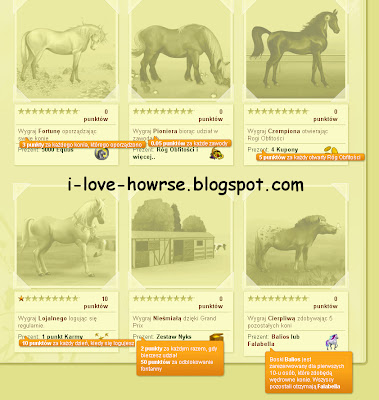

Gromadź punkty wypełniając dokonania lub łapiąc UFO Kiedy zdobędziesz 100 punktów na danego konia, dołączy do Ciebie na 5 dni. Wtedy będziesz mógł się nim zaopiekować i zdobyć wspaniały prezent!
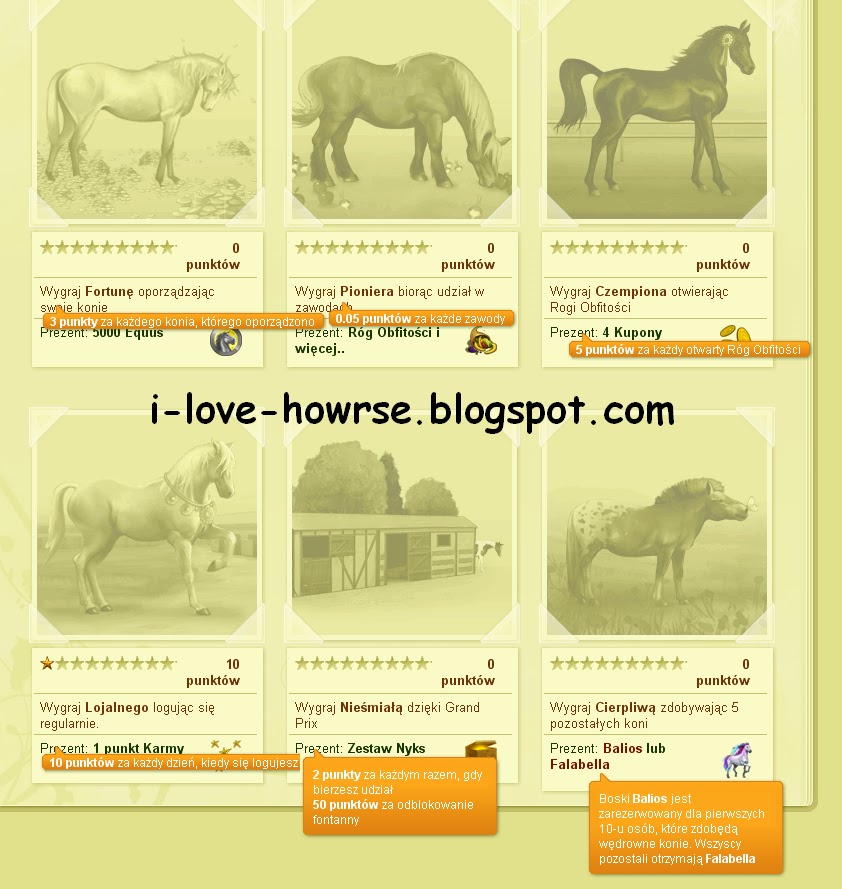
Wszystkie konie opisałam już we wcześniejszym poście, więc nie będę nic dodawać :) Piszcie w komentarzach czy podoba Wam się promocja :) Ja uważam że byłaby świetna, gdyby nie to że trzeba otworzyć miliardy rogów aby dostać niektóre konie :( Troszkę to niesprawiedliwe, no ale cóż...
piątek, kwietnia 15


poniedziałek, kwietnia 11
Jak zrobić prezentację...?
CZĘŚĆ 1 - GRAFIKA
Do robienia prezentacji trzeba mieć dobry program graficzny. Ta instrukcja opiera się na edytorze Photoscape (można pobrać tutaj), ale prezentację możecie zrobić nawet w Paincie.
1. Zdjęcie
Powinno być dość duże, najlepiej jest ściągnąć je z jakiejś strony z tapetami, np. tapeciarnia.pl. Obrazek powinien w szerokości mieć ok. 790 pikseli. Więc kiedy mamy zdjęcie, zaczynamy pracę w Paincie. Przycinamy zdjęcie:
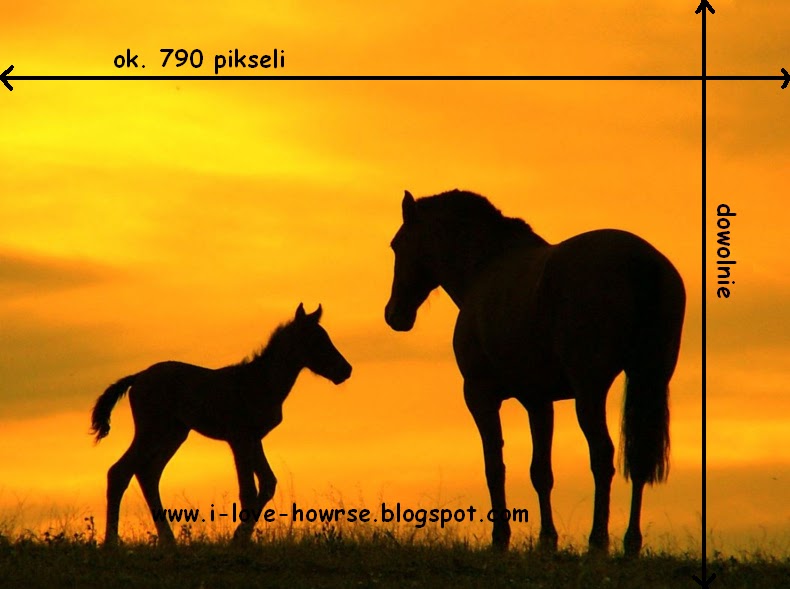
Następnie kopiujemy całość (ctrl+A) i otwieramy Photoscape':

klikamy na Edytor i wklejamy obrazek.

Wybieramy kolejno: Obiekt; wybieramy kształt i kolor ramki którą chcemy mieć. Następnie rysujemy ramkę, możecie jeszcze przełączyć na 100% czyli tak, jak będzie w rzeczywistości:

Następnie klikamy na ikonkę Tekst. Piszemy tytuły okienek, możemy także rozciągać ramki okienek.

Przy rysowaniu, pisaniu itp. możemy pomagać sobie znaczkami które zakreśliłam :) Możecie jeszcze dodać jakieś ozdobniki, np. ramki. Po skończonej pracy klikamy Zapisz i tu kończy się etap I.

CZĘŚĆ 2 - POLE TEKSTOWE
Po zmianach nowy HTML jest o wiele trudniejszy. Link do osobnego artykułu ---->
Prezentacja w wix.com
TUTAJ
_________________________________________________________________________________
Obrazek powinien być dużych rozmiarów. Jeśli prezentacja będzie przekraczała szerokość 1200 px. nie będzie mieściła się na stronie Twojej prezentacji na Howrse. Więc zaczynamy.


TUTAJ
_________________________________________________________________________________
PREZENTACJA GIMP 2
Chciałabym Wam przedstawić krótką solucję na temat tworzenia prezentacji w programie GIMP 2. Wersję tego programy możemy pobrać tutaj.
1.Na początek otwieramy obrazek, który nas interesuje:
Plik > Otwórz lub CTRL + O
Obrazek powinien być dużych rozmiarów. Jeśli prezentacja będzie przekraczała szerokość 1200 px. nie będzie mieściła się na stronie Twojej prezentacji na Howrse. Więc zaczynamy.
Kiedy obrazek mamy już otwarty przystąpmy do tworzenia ramki.
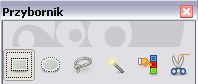
2.W tym celu klikamy Zaznaczenie prostokątne na naszym Przyborniku.
3.Zaznaczamy obszar, na którym będzie znajdować się nasza ramka.


4.Kiedy już to wykonamy klikamy Edycja > Rysuj wzdłuż zaznaczenia. Przed tą czynnością możemy wybrać kolor ramki klikając na paletę na Przyborniku.
5.Wybieramy grubość naszej linii i klikamy Rysuj. Jeśli chcemy zobaczyć efekt naszej pracy klikamy Zaznaczenie > Nic lub Shift + CTRL + A.
6.Jeśli linia okazała się zbyt gruba lub zbyt chuda klikamy Edycja > Cofnij operację: [...]. Powtarzamy czynności aż do uzyskania zadowalającego efektu.

7.Powtarzamy czynność Zaznaczenie prostokątne. Teraz trochę podrasujemy naszą ramkę. Klikamy zatem Filtry > Światło i cień > Rzucanie cienia. Ustawiamy opcje według swojej potrzeby i klikamy OK. Jeśli chcemy zobaczyć jak wygląda teraz nasza ramka postępujemy jak w punkcie szóstym.

8.Następnie powtarzamy operację Zaznaczenia i wypełnimy obszar Gradientem np. o czarnym kolorze. Klikamy w tym celu na ikonkę z Gradientem, ustalamy krycie gradientu na 20,00 lub 30,00- według potrzeb.
9.Kiedy już to zrobimy zaznaczamy na obszarze naszej ramki kierunek oraz promień krycia naszego gradientu. Jeśli efekt nas nie zadowolił cofamy operację. To już koniec ozdabiania naszej ramki.

Teraz zajmijmy się nagłówkiem do naszej ramki.
10.W tym celu klikamy ikonkę tekstu, czyli "A" na przyborniku i zaznaczmy pole tekstowe. Następnie piszemy nazwę naszego nagłówka, wybieramy czcionkę oraz jej rozmiar.
Uwaga! Jeśli chcemy powiększyć nasz napis musimy powiększyć także pole tekstowe.

11.Jeśli nasz obraz jest zbyt duży klikamy Obraz > Skaluj obraz i wybieramy dowolny rozmiar lecz nie za mały. Teraz nasza prezentacja jest gotowa!
12.Następnie należy przesłać nasz obrazek przez strony takie jak tinypic.com lub imageshack.us
Po zmianach nowy HTML jest o wiele trudniejszy. Link do osobnego artykułu ---->
Jak zrobić awatar
Link do osobnego artykułu ---->
Jak zrobić awatar
Link do osobnego artykułu ---->
Subskrybuj:
Posty (Atom)